DSO) 갓 오브 워: 라그나로크 PC 성능 분석
(DeepL번역입니다)
벤치마크에는 AMD Ryzen 9 7950X3D, 32GB DDR5(6000Mhz),
AMD의 Radeon RX580, RX Vega 64, RX 6900XT, RX 7900XTX,
NVIDIA의 GTX980Ti, RTX 2080Ti, RTX 3080 및 RTX 4090을 사용했습니다.
또한 윈도우 10 64비트, 지포스 561.09, 라데온 아드레날린 에디션 24.20.11.01 드라이버를 사용했습니다.
또한 7950X3D에서 두 번째 CCD를 비활성화했습니다.
---------------
Jetpack 인터랙티브는 PC 버전을 담당하고 있으며,
다양한 그래픽 설정을 조정할 수 있는 기능을 추가했습니다.
PC 게이머는 텍스처, 모델, 조명, 그림자 등의 품질을 조정할 수 있습니다.
이 게임에서는 필름 그레인 및 모션 블러도 비활성화할 수 있습니다.
제가 볼 수 있는 것은 FOV 슬라이더가 없다는 것입니다.
그리고 이미 보고했듯이 GoW: 라그나로크는
NVIDIA DLSS 3, AMD FSR 3.1 및 Intel XeSS 1.3을 지원합니다. DLSS 3 대 FSR 3.1 대 XeSS 1.3 벤치마크는 여기에서 확인할 수 있습니다.
갓 오브 워: 라그나로크에는 벤치마크 툴이 내장되어 있지 않습니다.
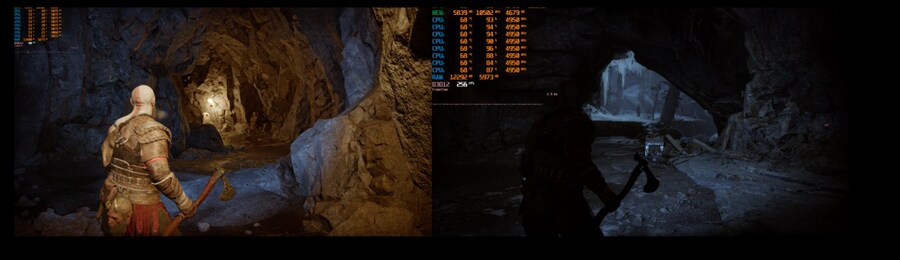
그래서 벤치마크에는 두 가지 다른 장면을 사용했습니다.
첫 번째는 GPU에 스트레스를 주는 반면, 두 번째는 CPU에 스트레스를 줍니다
아래에서 이를 확인할 수 있습니다(8개 코어가 모두 사용되는 CPU 장면에 주목하세요).
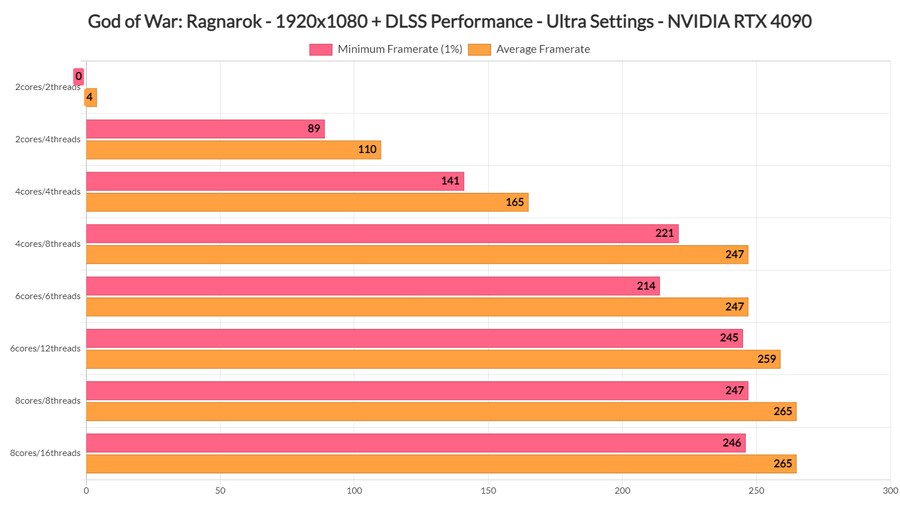
CPU 벤치마크에서는 해상도를 1080p로 낮추고 DLSS 3 성능(프레임 생성 없음)을 사용했습니다.
GPU 병목 현상을 없애기 위해 이렇게 했습니다.
따라서 다양한 유형의 CPU에서 게임이 어떻게 실행되는지 알아보기 위해 듀얼 코어, 쿼드 코어 및 헥사 코어 CPU를 시뮬레이션했습니다.
놀랍게도 이 게임은 최신 듀얼 코어 CPU에서도 실행할 수 있었습니다(SMT/하이퍼스레딩을 활성화한 경우).
약간의 끊김 현상이 있었지만 그다지 거슬리는 정도는 아니었습니다.
그뿐만 아니라 CPU 코어가 8개로 늘어나면서 성능도 크게 향상되었습니다.
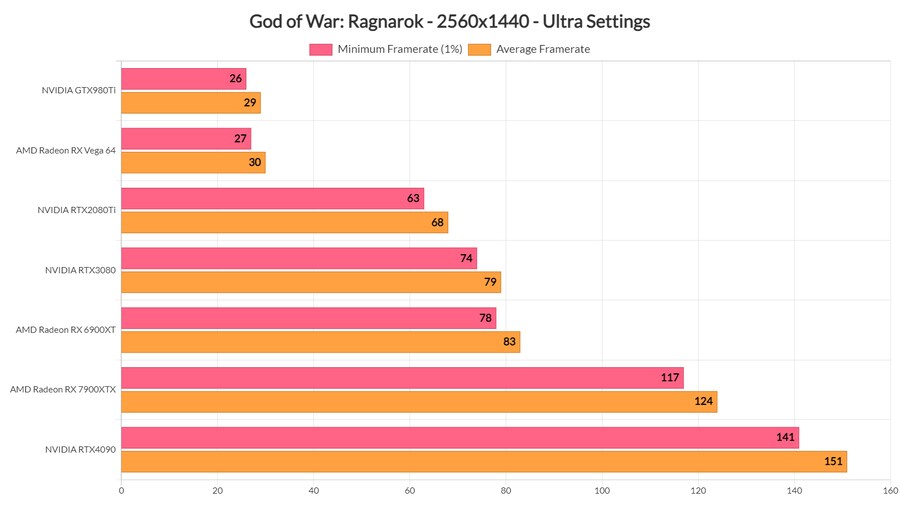
기본 1080p/울트라 설정과 기본 1440p/울트라 설정 모두에서 상위 5개 GPU는 항상 60fps 이상으로 게임을 실행하는 데 아무런 문제가 없었습니다.
또한, NVIDIA RTX 3080은 1080p에서 AMD Radeon RX 6900XT와 동등한 성능을 보였습니다.
하지만 1440p와 4K로 올라가면 AMD Radeon RX 6900XT가 선두를 차지합니다.
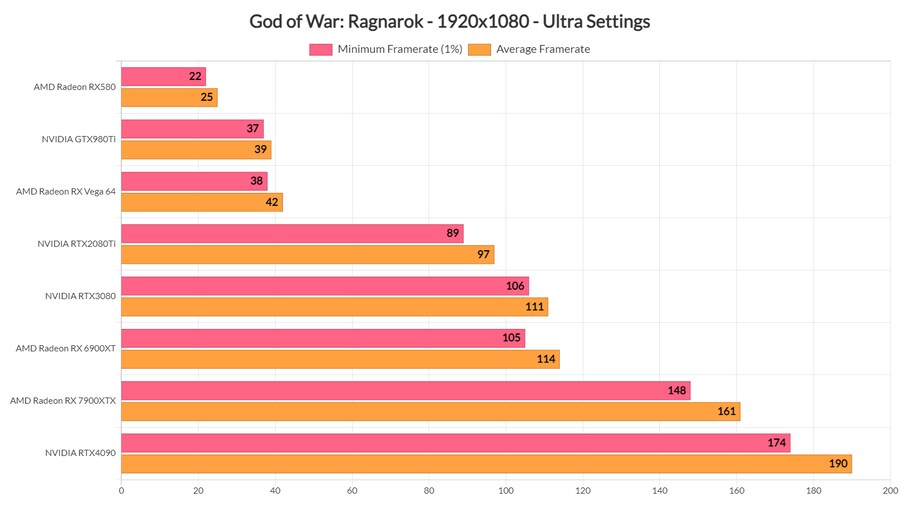
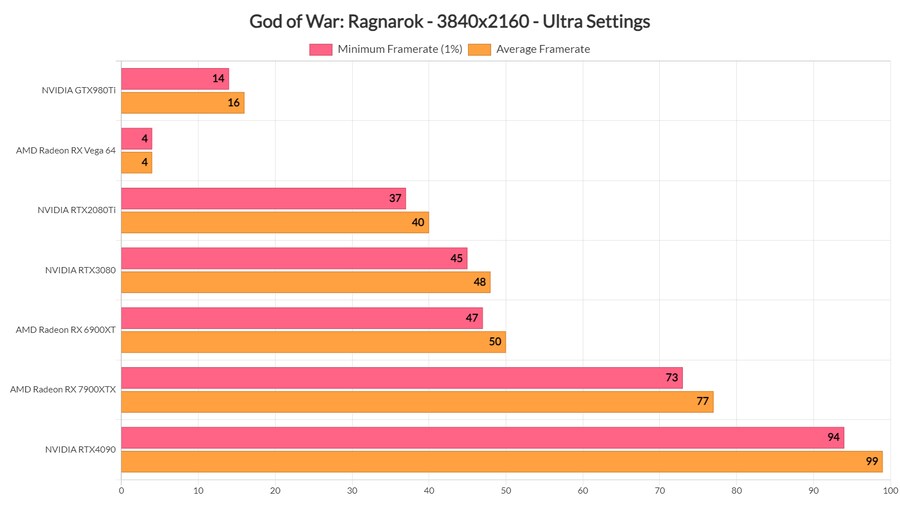
네이티브 4K/울트라의 경우, AMD 라데온 RX 7900XTX와 엔비디아 RTX 4090 모두 원활한 게임 경험을 제공할 수 있었습니다.
그리고 이상한 이유로 AMD Radeon RX Vega 64에서는 게임이 4fps로 실행되었습니다.
그래픽 측면에서 보면, 갓 오브 워: 라그나로크는 PC에서 매우 훌륭합니다.
예, 이 게임은 PS4와 PS5용으로 개발되었습니다.
하지만 호라이즌 포비든 웨스트와 마찬가지로 여전히 멋지게 보일 수 있습니다.
멋진 눈 변형 효과와 놀라운 모피 효과가 있습니다. 대부분의 텍스처도 매우 세밀합니다.
그리고 네, GoW: 라그나로크에는 레이 트레이싱 효과가 없습니다.
PC에서 게임이 매우 빠르게 실행되기 때문에 RT 리플렉션이나 RT 섀도우를 구현하지 못한 것이 아쉽습니다.
일부 원거리 그림자는 저해상도로 "네모난" 것처럼 보이기 때문입니다.
따라서 개선의 여지가 있었습니다. 그럼에도 불구하고 게임은 여전히 훌륭해 보입니다.
전반적으로 갓 오브 워: 라그나로크는 PC에서 멋지게 보이고 놀라울 정도로 잘 실행됩니다.
보시다시피, 많은 PC 시스템에서 60fps로 실행할 수 있습니다.
또한 게임을 실행하면 셰이더를 미리 컴파일합니다. 약간의 트래버스 버벅거림이 있었습니다.
하지만 대부분은 눈치채지 못할 것입니다. 게임이 매끄럽게 느껴지고 플레이하는 것이 즐겁습니다.
키보드와 마우스 컨트롤도 훌륭합니다.
일부에서는 마우스가 작동하지 않는다는 불만을 들었습니다.
저는 창 모드로 게임을 플레이할 때만 이런 문제가 발생했습니다.
궁금해하시는 분들을 위해 말씀드리자면, Alt+Tab을 누른 다음 다시 돌아가면 이 문제를 해결할 수 있었습니다.
따라서 마우스가 작동하지 않는다면 이 방법을 시도해 보세요.